

Sidebar blog
Post Date
January,
07
2025
Si la batería de tu portátil HP ya no carga, el problema podría deberse a varias razones. A continuación, te presentamos una guía paso a paso para ayudarte a diagnosticar y resolver el problema:
4. Actualizar controladores de la batería
1. Revisa las conexiones básicas
- Inspecciona el adaptador de corriente y los cables: Asegúrate de que el adaptador de corriente esté correctamente conectado y no presente daños visibles. Prueba el adaptador con otra toma de corriente si es necesario.
- Examina el puerto de carga: Revisa el puerto de carga del portátil para ver si está sucio o tiene conexiones sueltas. Límpialo con cuidado si es necesario.
2. Reinicie la laptop
- Apague la laptop y desconecte el adaptador de corriente.
- Si la batería es extraíble, sáquela.
- Mantenga presionado el botón de encendido durante 15 a 30 segundos para descargar la energía restante.
- Vuelva a insertar la batería, conecte el adaptador de corriente y encienda la laptop.
3. Verifique el estado de la batería
- Abra el software HP Support Assistant (preinstalado en las laptops HP) para verificar el estado de la batería.
- Alternativamente, puede analizar el estado de la batería a través de la Configuración de energía de Windows o usar una herramienta de terceros como "BatteryInfoView".
4. Actualizar controladores de la batería
- Presione la tecla Windows + X y seleccione Administrador de dispositivos.
- Amplíe la sección Baterías.
- Haga clic derecho en Adaptador de CA de Microsoft y en Batería con método de control compatible con ACPI de Microsoft.
- Seleccione Actualizar controlador o desinstálelos y reinicie la laptop. Los controladores se reinstalarán automáticamente.
5. Actualizar la BIOS
- Consulte el sitio web oficial de HP para ver si hay una actualización de la BIOS disponible para su laptop. Una BIOS desactualizada a veces puede causar problemas de carga de la batería.
6. Pruebe la batería
- Si la batería es extraíble, compruebe si la laptop funciona correctamente con corriente alterna sin la batería.
- Si la laptop funciona correctamente sin la batería, es probable que la batería esté defectuosa y deba reemplazarse.
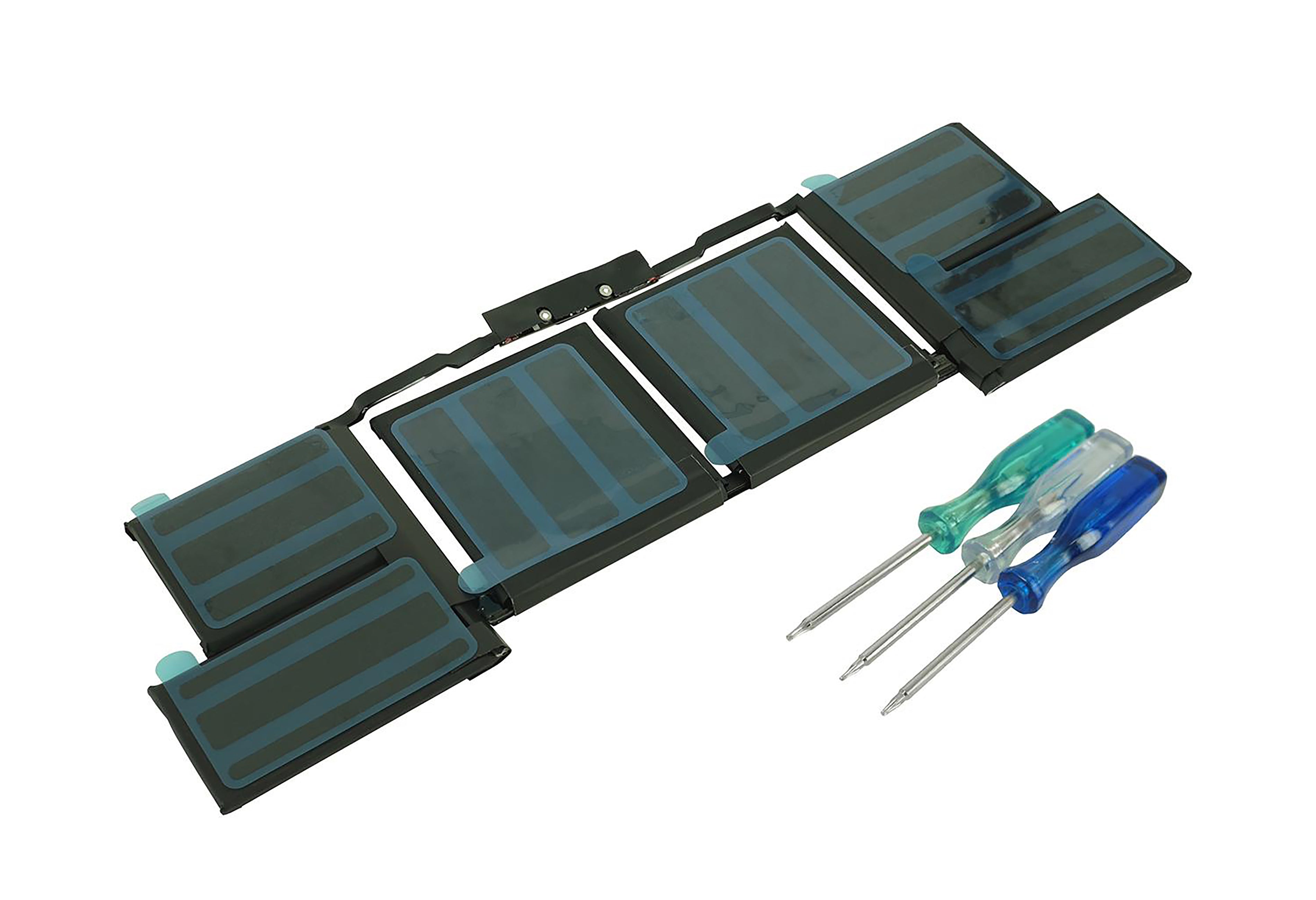
- reemplazo de batería de laptop hp
7. Descarte defectos de hardware
-
Pruebe el adaptador de corriente: Si es posible, utilice un cargador compatible diferente para comprobar si el problema reside en el adaptador.
-
Fallo de la batería o del puerto de carga: Si la batería sigue sin cargarse después de seguir los pasos anteriores, el problema podría estar en la propia batería o en el puerto de carga.
8. Contacte con el soporte técnico de HP
Si ninguno de los pasos resuelve el problema, contacte con el soporte técnico de HP o con un servicio de reparación autorizado. Si su portátil aún está en garantía, la batería o el adaptador de corriente pueden ser reemplazados sin coste alguno.
Nota para baterías integradas
En el caso de portátiles con baterías no extraíbles, evite realizar reparaciones usted mismo, ya que esto podría anular la garantía. En tales casos, lo mejor es que un técnico profesional inspeccione la computadora portátil.
Siguiendo estos pasos, podrá identificar la causa raíz del problema de carga y tomar las medidas adecuadas.
Reemplazo de batería para computadora portátil HP 👉 https://www.powersmartakku.de/en/collections/hp
- Haga clic derecho en Adaptador de CA de Microsoft y en Batería con método de control compatible con ACPI de Microsoft.
- Seleccione Actualizar controlador o desinstálelos y reinicie la laptop. Los controladores se reinstalarán automáticamente.
- Consulte el sitio web oficial de HP para ver si hay una actualización de la BIOS disponible para su laptop. Una BIOS desactualizada a veces puede causar problemas de carga de la batería.
6. Pruebe la batería
- Si la batería es extraíble, compruebe si la laptop funciona correctamente con corriente alterna sin la batería.
- Si la laptop funciona correctamente sin la batería, es probable que la batería esté defectuosa y deba reemplazarse.
- reemplazo de batería de laptop hp
7. Descarte defectos de hardware
- Pruebe el adaptador de corriente: Si es posible, utilice un cargador compatible diferente para comprobar si el problema reside en el adaptador.
- Fallo de la batería o del puerto de carga: Si la batería sigue sin cargarse después de seguir los pasos anteriores, el problema podría estar en la propia batería o en el puerto de carga.
8. Contacte con el soporte técnico de HP
Si ninguno de los pasos resuelve el problema, contacte con el soporte técnico de HP o con un servicio de reparación autorizado. Si su portátil aún está en garantía, la batería o el adaptador de corriente pueden ser reemplazados sin coste alguno.
Nota para baterías integradas
En el caso de portátiles con baterías no extraíbles, evite realizar reparaciones usted mismo, ya que esto podría anular la garantía. En tales casos, lo mejor es que un técnico profesional inspeccione la computadora portátil.
Siguiendo estos pasos, podrá identificar la causa raíz del problema de carga y tomar las medidas adecuadas.
Reemplazo de batería para computadora portátil HP 👉 https://www.powersmartakku.de/en/collections/hp


Leave a comment